Запись экрана в MP3
Извлеките аудио MP3 из сохранённой записи экрана. Сохраните всю запись или обрежьте фрагмент.
Исходное аудио
100 MiB · 20 минВыберите сохранённую запись экрана
Сохранённые записи с iPhone, Android или компьютера
или перетащите сюда · до 100 MiB / 20 минНастройки результата
Как преобразовать запись экрана в MP3
Извлеките звук из готовой записи экрана. Этот инструмент не записывает экран.
Нужен звук из другого видео? Извлеките звук из сохранённого видео.
- 01
Воспроизведите сохранённую запись экрана, чтобы проверить звук, затем нажмите «Выбрать файл». Исходник должен быть не больше 100 MiB и не длиннее 20 минут.
- 02
Оставьте запись целиком или задайте «Начало» и «Конец» в секундах с помощью открытых настроек обрезки или звуковой волны. Выберите качество MP3: 128, 192 или 320 kbps.
- 03
Нажмите «Извлечь MP3», прослушайте результат, затем нажмите «Скачать MP3». Не закрывайте вкладку до завершения обработки и скачивания.
Превратите запись экрана в аудиофайл
На iPhone выберите запись в «Фото» или сначала сохраните её в «Файлы». На Android выберите сохранённое видео в галерее или «Файлах». ToAudio извлечёт звук, уже имеющийся в записи.
После обработки прослушайте MP3 и нажмите «Скачать MP3». На iPhone проверьте «Файлы» → «Загрузки» или список загрузок Safari; на Android — Chrome → «Загрузки» или приложение «Файлы». Воспроизведите сохранённый файл, чтобы убедиться, что загрузка завершена.
Если в оригинале нет звука, смена формата не восстановит его. Отсутствующая аудиодорожка и беззвучная аудиодорожка — разные случаи: проверьте исходную запись перед повторной попыткой.
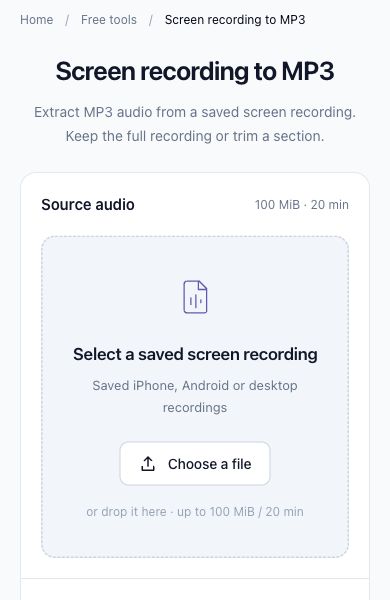
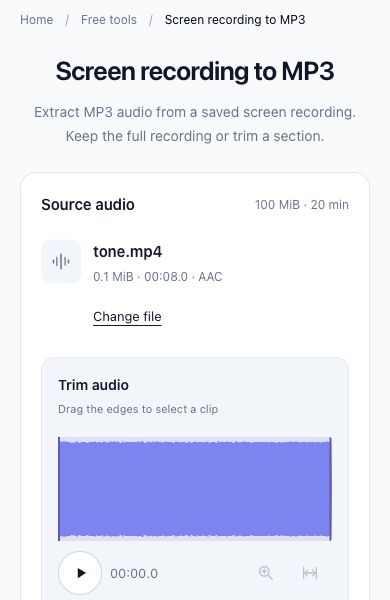
ToAudio в Chrome при мобильной ширине экрана с тестовой записью. Окна выбора файла и загрузок на вашем телефоне могут отличаться.
Файлы остаются на вашем устройстве
Файлы обрабатываются в браузере и не отправляются в ToAudio.
Частые вопросы
До 100 MiB и 20 минут на файл. На телефонах лучше работают короткие записи.
Как преобразовать запись экрана в MP3?
Выберите сохранённое видео с аудиодорожкой, оставьте запись целиком или выделите фрагмент и выберите битрейт MP3. Нажмите «Извлечь MP3», проверьте предпрослушивание и скачайте аудиофайл. ToAudio преобразует существующую запись, а не записывает ваш экран.
Как выбрать запись экрана iPhone и сохранить MP3?
Записи экрана iPhone сохраняются в «Фото». В Safari нажмите «Выбрать файл» и найдите запись через доступный на устройстве выбор фото или файлов. После извлечения прослушайте звук и нажмите «Скачать MP3». Скачивания Safari находятся в папке «Загрузки» приложения «Файлы». Доступные варианты выбора, поддержка кодеков и объём памяти зависят от устройства и браузера.
Как использовать запись экрана Android?
Найдите сохранённое видео в «Фото» или галерее телефона; в Android от Google проверьте «Фото → Коллекции → На устройстве → Movies». Нажмите здесь «Выбрать файл» и выберите локальное видео. После извлечения нажмите «Скачать MP3» и проверьте «Загрузки» Chrome или приложение «Файлы». Названия папок и варианты выбора могут отличаться на разных телефонах.
Какие записи экрана можно преобразовать?
Поддерживаются локальные записи MP4, MOV, M4V, WebM и MKV, если их аудиодорожку можно декодировать. Каждый исходный файл должен быть не больше 100 MiB и не длиннее 20 минут. Одно лишь расширение файла не гарантирует совместимость. Защищённые записи и ссылки на онлайн-видео не поддерживаются.
Можно ли обрезать запись экрана перед конвертацией?
Да. Инструменты обрезки открыты по умолчанию. Перед извлечением перетащите края звуковой волны или укажите время начала и конца в секундах. Ограничения размера и длительности действуют для исходного файла, поэтому выбор короткого фрагмента не позволяет их обойти. Сначала сократите слишком большую запись на своём устройстве.
Загружает ли ToAudio запись экрана на сервер?
Нет. Преобразование бесплатно, не требует аккаунта и выполняется локально в браузере. При первом использовании загружается модуль обработки, поэтому для его загрузки нужен интернет. Ваш медиафайл никуда не отправляется.
Почему в моей записи экрана нет звука?
Сначала воспроизведите оригинал. Сообщение «Аудиодорожка не найдена» означает, что файл не содержит аудиопотока; записанная дорожка также может быть беззвучной. Некоторые приложения блокируют запись звука, и ToAudio не может восстановить звук, который не был записан. Если в оригинале есть звук, но появляется ошибка декодирования, возможно, кодек не поддерживается либо файл повреждён или защищён.
Что делать, если обработка не удалась?
Если модуль не загружается, проверьте подключение и выберите файл снова. При ошибке декодирования попробуйте незащищённую запись в другом поддерживаемом формате. Если обработка идёт медленно или не хватает памяти, используйте файл меньшего размера и длительности и держите эту вкладку открытой. Низкий битрейт MP3 уменьшает размер результата, но не объём памяти, необходимый для чтения исходного файла.
Помощь с записями и загрузками на телефоне: Записи на iPhone · Загрузки на iPhone · Записи на Android · Загрузки на Android