画面録画をMP3に変換
保存した画面録画からMP3音声を抽出。録音全体をそのまま残すことも、一部を切り出すこともできます。
元の音声
100 MiB · 20 分保存した画面録画ファイルを選択
保存済みのiPhone、Android、またはPCの画面録画
またはここにドロップ · 最大100 MiB / 20分出力設定
- 01
保存された画面録画を再生して音声が入っていることを確認し、「ファイルを選択」をタップしてください。元のファイルは100 MiB以下、20分以内である必要があります。
- 02
録音全体をそのまま保持するか、展開されたトリミング設定や波形を使用して開始・終了時間を秒単位で調整します。MP3の音質は128、192、または320 kbpsから選択できます。
- 03
「MP3を抽出」を選択し、音声プレビューを確認したら、「MP3をダウンロード」をタップします。処理とダウンロードが完了するまで、このタブを開いたままにしておいてください。
画面録画を音声ファイルに変換
iPhoneの場合は「写真」から録画を選択するか、あらかじめ「ファイル」に保存してください。Androidの場合はギャラリーまたは「ファイル」アプリから保存済み動画を選択します。ToAudioはその録画に含まれる音声を抽出します。
処理後、MP3を試聴してから「MP3をダウンロード」をクリックします。iPhoneの場合は「ファイル → ダウンロード」またはSafariのダウンロードリストを、Androidの場合は「Chrome → ダウンロード」またはファイルアプリをご確認ください。保存したファイルを再生して、ダウンロードが完了したことを確認してください。
元の動画が無音の場合、フォーマットを変換しても音声を復元することはできません。音声トラックが存在しない場合と、音声トラックが無音である場合は異なります。再試行する前に元の録画をご確認ください。
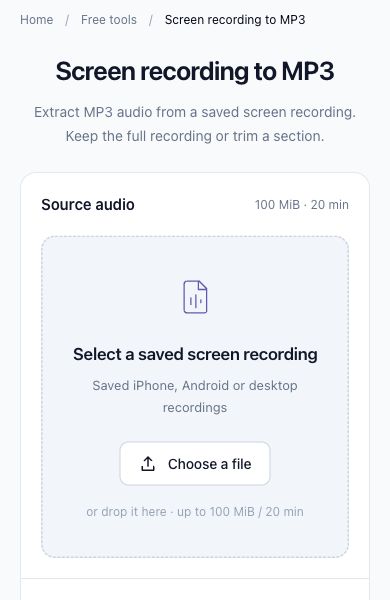
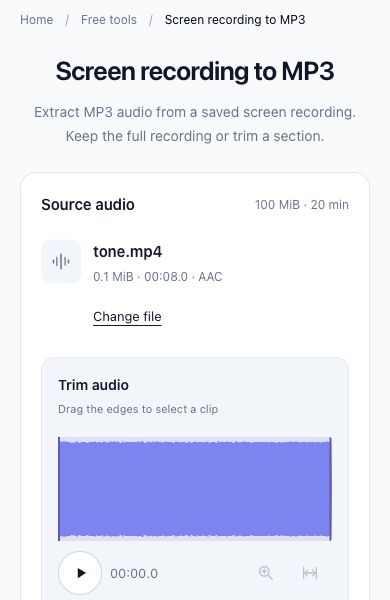
テスト用の録画を使用した、モバイル幅のChromeにおけるToAudioの表示画面です。お使いの端末によってファイル選択やダウンロード画面が異なる場合があります。
ファイルはデバイス内に保持されます
ファイルはブラウザ内で処理され、ToAudio にアップロードされることはありません。
よくある質問
1ファイルあたり最大100 MiB、20分まで。スマートフォンでは短い録音のほうが快適に動作します。
画面録画をMP3に変換するにはどうすればよいですか?
音声トラックを含む保存済み動画を選択し、録画全体をそのまま残すか範囲を指定して、MP3のビットレートを選びます。「MP3を抽出」をクリックし、プレビューを確認して音声ファイルをダウンロードしてください。ToAudioは既存の録画ファイルを変換するツールであり、画面自体の録画は行いません。
iPhoneの画面録画を選択してMP3を保存するにはどうすればよいですか?
iPhoneの画面録画は「写真」アプリに保存されます。Safariで「ファイルを選択」をタップし、デバイスに表示される写真またはファイルの選択肢から保存済みの録画を選択します。抽出後、音声をプレビューして「MP3をダウンロード」をタップしてください。Safariのダウンロードファイルは「ファイル」アプリの「ダウンロード」フォルダに保存されます。利用可能なピッカーオプション、コーデック対応状況、利用可能メモリは端末やブラウザによって異なります。
Androidの画面録画を利用するにはどうすればよいですか?
Googleフォトまたはスマートフォンのギャラリーで保存された動画を探します。GoogleのAndroid手順では、「フォト」→「コレクション」→「このデバイス内」→「動画」を確認してください。本ページで「ファイルを選択」をタップし、そのローカル動画を選択します。抽出完了後、「MP3をダウンロード」をタップし、Chromeの「ダウンロード」または「ファイル」アプリで確認してください。フォルダ名や選択ツールの表示は機種によって異なる場合があります。
どのような画面録画ファイルを変換できますか?
音声トラックがデコード可能な場合、端末内のMP4、MOV、M4V、WebM、MKV録画ファイルに対応しています。元のファイルは1ファイルにつき最大100 MiB、20分までです。拡張子だけでは互換性を保証できません。保護された録画やオンライン動画リンクには対応していません。
変換する前に画面録画をトリミングできますか?
はい。トリミングコントロールはデフォルトで表示されています。抽出前に波形の端をドラッグするか、開始時間と終了時間を秒単位で入力してください。サイズと時間の制限は元のファイル全体に適用されるため、短い区間を選択しても制限を回避することはできません。制限を超える録画ファイルは、あらかじめデバイス上で短く編集してください。
ToAudioは画面録画をアップロードしますか?
いいえ。変換は完全無料でアカウントも不要、画面録画はブラウザ内でローカルに処理されます。初回使用時は処理エンジンをダウンロードするためインターネット接続が必要ですが、メディアファイルが外部にアップロードされることはありません。
画面録画に音声が入っていないのはなぜですか?
まず元のファイルを再生してみてください。「音声トラックが見つかりませんでした」と表示される場合は、ファイルにオーディオストリームが含まれていないことを意味します(録音されたトラックが無音の場合もあります)。一部のアプリは音声の録音をブロックしており、最初から録音されていない音声をToAudioで復元することはできません。元ファイルに音声があるにもかかわらずデコードエラーが発生する場合は、コーデックが非対応であるか、ファイルが破損または保護されている可能性があります。
処理が失敗した場合はどうすればよいですか?
エンジンを読み込めない場合は、接続を確認してから再度ファイルを選択してください。デコードに失敗した場合は、サポートされている別の形式で保存された保護のない録画ファイルをお試しください。処理が遅い場合やメモリ不足が発生する場合は、より小さく短い元のファイルを使用し、このタブを開いたままにしてください。MP3のビットレートを低く設定しても、小さくなるのは出力ファイルだけであり、元のファイルを読み込むために必要なメモリ量は減りません。
スマートフォンの録画とダウンロードに関するヘルプ: iPhoneの画面録画 · iPhoneのダウンロード · Androidの画面録画 · Androidのダウンロード