Grabación de pantalla a MP3
Extrae audio MP3 de una grabación de pantalla guardada. Conserva la grabación completa o recorta una sección.
Audio de origen
100 MiB · 20 minSelecciona una grabación de pantalla guardada
Grabaciones guardadas de iPhone, Android o escritorio
o arrástralo aquí · hasta 100 MiB / 20 minAjustes de salida
Cómo convertir una grabación de pantalla a MP3
Extrae audio de una grabación de pantalla existente. Esta herramienta no graba tu pantalla.
¿Necesitas el audio de otro vídeo? Extrae audio de un vídeo guardado.
- 01
Reproduce tu grabación de pantalla guardada para comprobar el sonido y, a continuación, toca Elegir un archivo. El archivo de origen no debe superar los 100 MiB ni durar más de 20 minutos.
- 02
Conserva la grabación completa o ajusta el inicio y el fin en segundos mediante los controles de recorte abiertos o la forma de onda. Elige una calidad de MP3 de 128, 192 o 320 kbps.
- 03
Selecciona Extraer MP3, escucha la vista previa de audio y luego toca Descargar MP3. Mantén abierta esta pestaña hasta que finalicen el procesamiento y la descarga.
Convierte una grabación de pantalla en un archivo de audio
En iPhone, elige tu grabación desde Fotos o guárdala primero en Archivos. En Android, selecciona el vídeo guardado desde la galería o Archivos. ToAudio extrae el sonido que ya contiene esa grabación.
Tras el procesamiento, escucha el MP3 y pulsa en Descargar MP3. En iPhone, revisa Archivos → Descargas o la lista de descargas de Safari; en Android, consulta Chrome → Descargas o tu app de Archivos. Reproduce el archivo guardado para confirmar que se descargó por completo.
Si la grabación original está en silencio, cambiar de formato no puede recuperar el sonido ausente. Que no haya pista de audio es distinto a que la pista esté en silencio: comprueba la grabación original antes de volver a intentarlo.
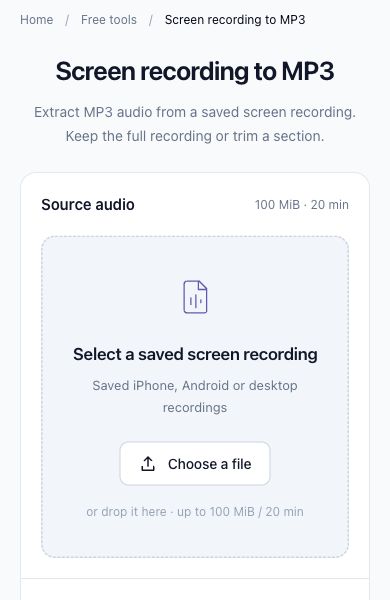
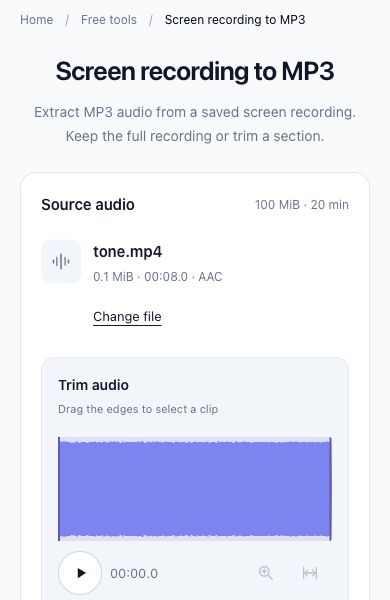
ToAudio en Chrome en vista móvil, con una grabación de prueba. El selector de archivos y las pantallas de descarga de tu teléfono pueden variar.
Los archivos permanecen en tu dispositivo
Los archivos se procesan en tu navegador y no se suben a ToAudio.
Preguntas frecuentes
Hasta 100 MiB y 20 minutos por archivo. Las grabaciones cortas funcionan mejor en teléfonos.
¿Cómo convierto una grabación de pantalla a MP3?
Elige un vídeo guardado con pista de audio, conserva toda la grabación o selecciona una sección y elige una tasa de bits de MP3. Selecciona Extraer MP3, comprueba la vista previa y descarga el archivo de audio. ToAudio convierte una grabación existente; no graba tu pantalla.
¿Cómo elijo una grabación de pantalla de iPhone y guardo el MP3?
Las grabaciones de pantalla del iPhone se guardan en Fotos. En Safari, toca Elegir un archivo y selecciona la grabación guardada mediante la opción de foto o archivo que ofrece tu dispositivo. Tras la extracción, obtén una vista previa del sonido y toca Descargar MP3. Encuentra las descargas de Safari en la carpeta Descargas de la aplicación Archivos. Las opciones de selección disponibles, la compatibilidad con códecs y la memoria varían según el dispositivo y el navegador.
¿Cómo utilizo una grabación de pantalla de Android?
Busca el vídeo guardado en Fotos o en la galería de tu teléfono; en el flujo de Android de Google, consulta Fotos → Colecciones → En este dispositivo → Películas. Toca Elegir un archivo aquí y selecciona ese vídeo local. Tras la extracción, toca Descargar MP3 y consulta las Descargas de Chrome o tu aplicación Archivos. Los nombres de carpeta y las opciones de selección pueden variar según el teléfono.
¿Qué grabaciones de pantalla puedo convertir?
Se admiten grabaciones locales en MP4, MOV, M4V, WebM y MKV cuando su pista de audio se puede decodificar. Cada archivo de origen debe tener como máximo 100 MiB y 20 minutos. La extensión de archivo por sí sola no garantiza la compatibilidad. Las grabaciones protegidas y los enlaces de vídeo en línea no son compatibles.
¿Puedo recortar una grabación de pantalla antes de convertirla?
Sí. Los controles de recorte están abiertos por defecto. Arrastra los bordes de la forma de onda o introduce los tiempos de inicio y fin en segundos antes de extraer. Los límites de tamaño y duración se aplican al archivo original, por lo que seleccionar una sección corta no permite eludirlos. Acorta primero en tu dispositivo una grabación que supere los límites.
¿Sube ToAudio mi grabación de pantalla?
No. La conversión es gratuita, no requiere cuenta y procesa la grabación localmente en el navegador. El primer uso descarga el motor de procesamiento, por lo que se necesita conexión a internet para cargarlo. Tu archivo multimedia no se sube a ningún sitio.
¿Por qué mi grabación de pantalla no tiene audio?
Reproduce primero el original. «No se encontró ninguna pista de audio» significa que el archivo no contiene flujo de audio; una pista grabada también puede estar en silencio. Algunas aplicaciones bloquean la captura de sonido y ToAudio no puede recuperar un sonido que nunca se grabó. Si el original tiene sonido pero ves un error de decodificación, es posible que su códec no sea compatible o que el archivo esté dañado o protegido.
¿Qué debo hacer si falla el procesamiento?
Si el motor no puede cargarse, comprueba tu conexión y vuelve a elegir el archivo. Si falla la decodificación, prueba con una grabación sin protección guardada en otro formato compatible. Si el procesamiento es lento o hay problemas de memoria, usa un archivo de origen más pequeño y corto y mantén abierta esta pestaña. Elegir una tasa de bits de MP3 baja reduce el tamaño de salida, no la memoria necesaria para leer el origen.
Ayuda para grabación y descarga en móviles: Grabaciones en iPhone · Descargas en iPhone · Grabaciones en Android · Descargas en Android